線の分割
前回の記事でどうして『中心から円を描く方法』を知りたかったかと言いますと、線を半分にしたかったためです。
ホームページ用に素材を作ろうと思いまして・・・。
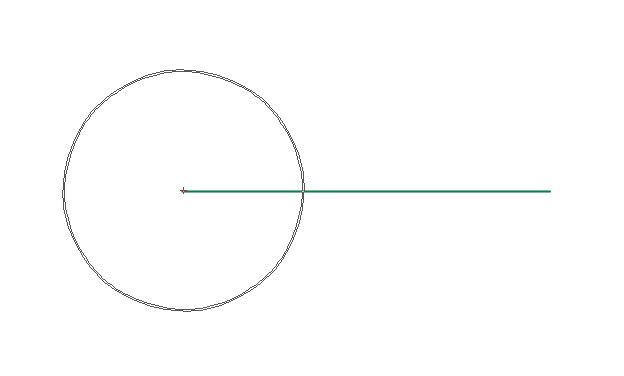
例えばこの線を半分にしたい時・・・
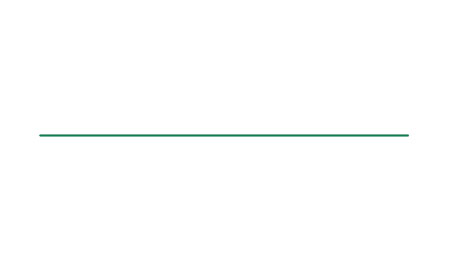
線のレイヤーとは別のレイヤーを用意します。
その別のレイヤーに適当な大きさの円を、線の端を中心に描きます。
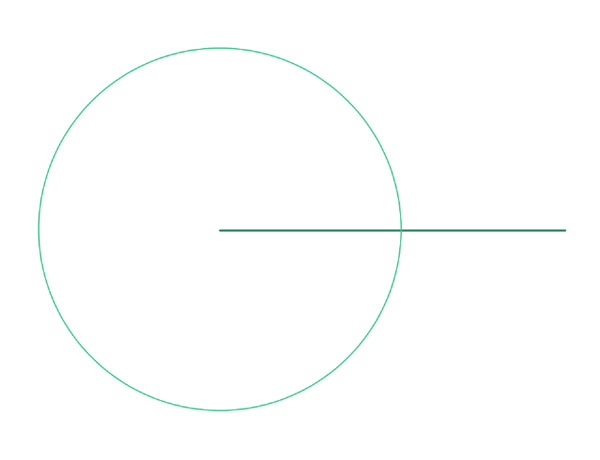
円を描いたレイヤーを複製します。
複製したレイヤーに、円の中心点を描きます。
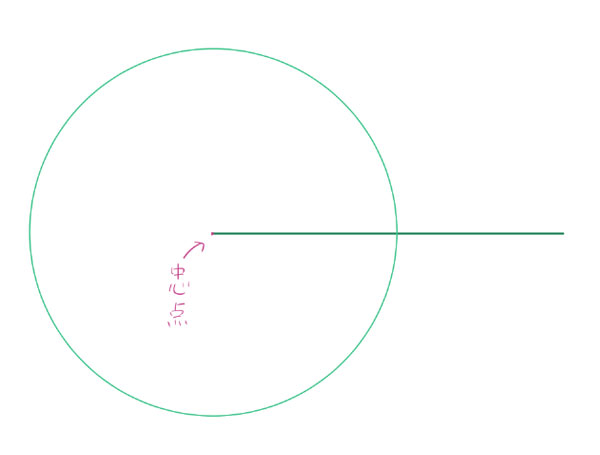
中心点を、線の反対側の点に合わせます。
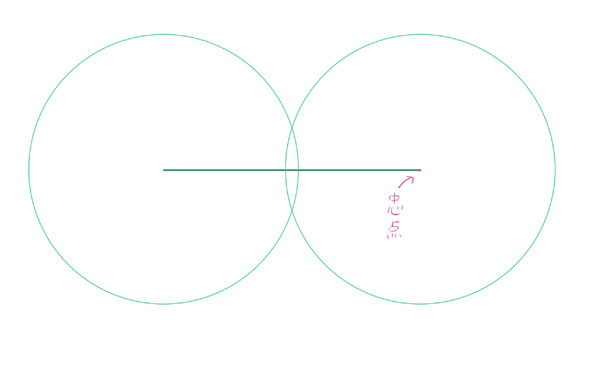
円が重なる2点を直線で結びます。
つまり、円は重なるくらいの大きさで描いてくださいね!!
(この図の円はギリギリの大きさでした^^;)
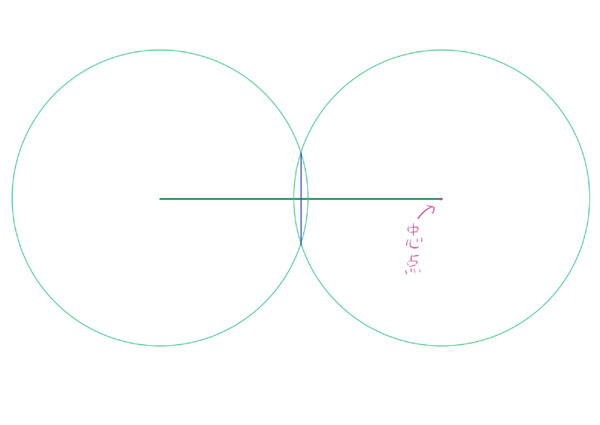
重なった部分が、この棒線の半分となる場所です。
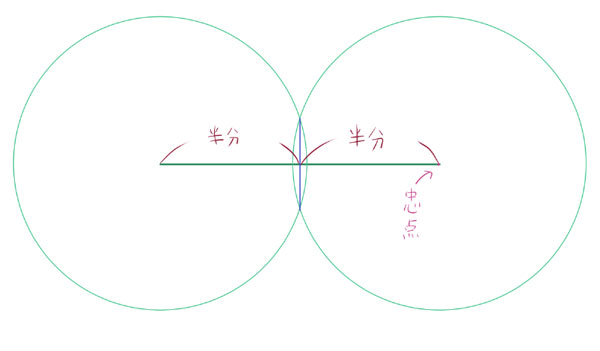
半分にできました!!
| この日
中心から円を描く方法
クリップスタジオで円を描く時、中心から描きたいのに左上が基点になってて、たまに困る時がありました。
設定方法があったので、自分が忘れてしまった時用に書いておきます!!(2015.10.29現在の設定方法です)
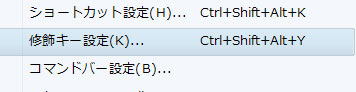
1.『ファイル』から『修飾キー設定』を選びます。
2.以下のウインドウが表示されます。
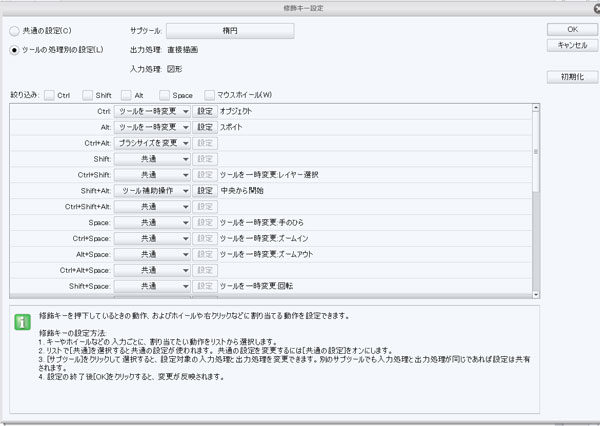
3.コマンドが何も振り分けられていないものを選びます。
『設定』が選択できなくなってる場所です。
私は『Shift+Alt』にしました!!

3.『共通』部分を『ツール補助操作』に変えます。
OKボタンを押して『修飾キー設定』ウインドウを閉じます。

4.ShiftとAltを押しながら円を描くと、中心から円を描けるようになりました^^
クリップスタジオ・・・まだまだ使いこなせていませんね~!!
困った事でもないと、新しい事を知ろうとしないので(汗)
| この日
来た~!!
ついにクリップスタジオのアップデート来ましたね!!
昨夜眠ろうとした時にセルシスさんからメールが来てたけど、これを知らせるためだったんですね~!!
そんな時間に更新されるって事は、セルシスさんの勤務時間は24時間なんですかね?ご苦労様です。
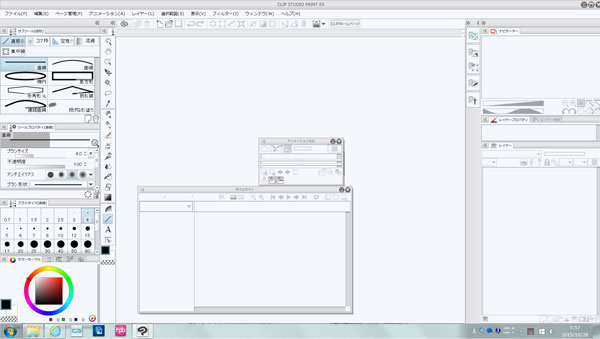
小さい窓が2つ付いてきました。
きっとこれでアニメを作るんですね!!
使いこなせるようになったらクレナうさぎが走ってるのとか作りたいです!!
でもまずは、今日の目標達成してからですね(^ー^)
| この日
おみくじ結果
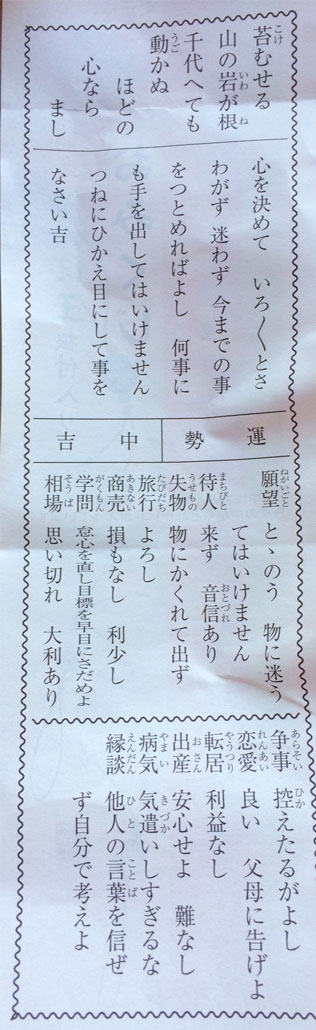
具体的に訳すと
今まで通り漫画を描き続けなさい。
油絵とかクレナうさぎ人形とか、色んな事に手をだすべきじゃない。
イベントとか目立つ事に参加しない方が良い。
って事だと思います。
全部漫画関係にあてはめて解釈してしまいます^^;
高尾山のおみくじでした。
| この日
Google+
確か去年作ったGoogle+のアカウント。
ずうっと放置してまして、久しぶりに見てみたら色々グレードアップしていました!!
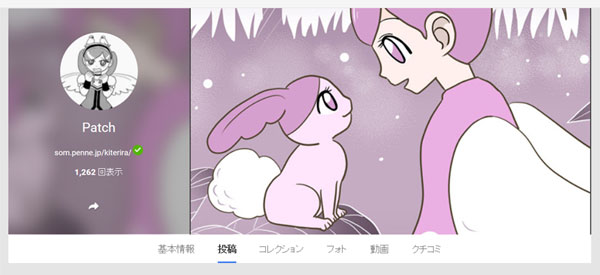
自分のイラストで飾り付けてみました^^
1262回も誰かが見てくれてたみたいで・・・。
全然使ってなかったのに1262回・・・(私のホームページのカウンター数より多い・・・)
Google+使ってる人いるんですね~。
Facebookみたいな使用感です。本名とは別の名前でページを作ったりできるようです。へぇ~。
それと『コレクション』というものが作れるようで、例えば『イラスト』というコレクションを作って、イラストを描いたらそこにアップして、また別のコレクションを追加して、そっちには『漫画』というタイトルを付けて漫画のみの投稿をしたりと、使い分けができます。
他の人のページを見に行ったらなんかステキな感じでした^^
『紫陽花』というタイトルのコレクションには紫陽花の写真だけが飾られていて・・・という感じです。
私も一日2ページ描いたらブログに載せたひとコマをコレクションに飾ってみたいと思います!!
・・・忘れなければ。
寂しいのでどなたかGoogle+やっててつながってもいいよって方いらっしゃいましたら、何かしてみてください。
・・・すいません、使い方わからないので他力本願です。
| この日
